
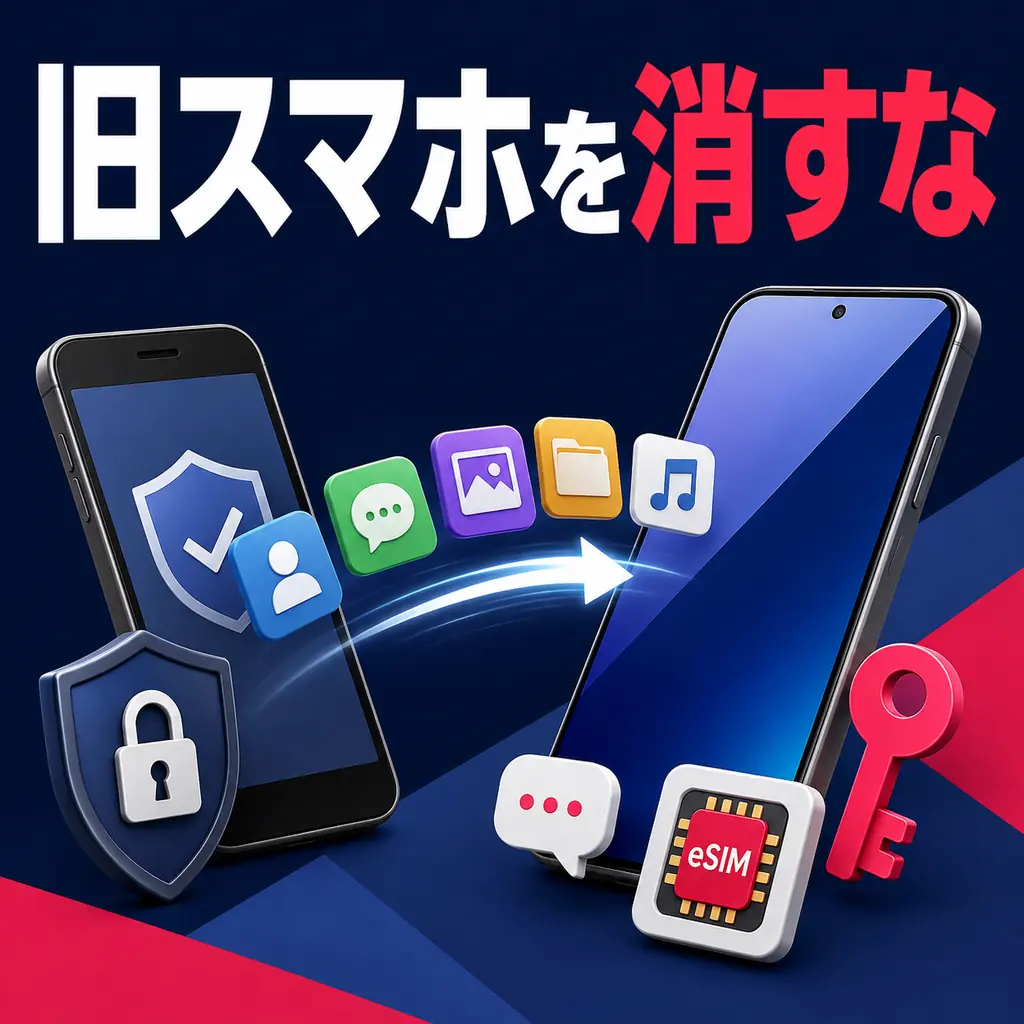
機種変更のデータ移行は、旧スマホを初期化する前に「バックアップ→ログイン手段→LINE→認証アプリ→回線」の順で確認すれば、失敗を減らせます。特にeSIMは先に削除しないでください。楽天モバイルでは、再発行時のSMSを受けるため旧端末で操作するよう案内されています。※6
機種変更は「写真をコピーして終わり」ではない
スマホの移行で本当に困るのは、写真が数枚足りないことより、ログインできない、SMSを受け取れない、認証コードを出せないといった「本人確認の連鎖」が止まることです。
データ移行は、次の5系統に分けて考えると抜け漏れを見つけやすくなります。
| 系統 | 主な対象 | 失敗したときの影響 |
|---|---|---|
| 端末データ | 写真、連絡先、設定、アプリ | 思い出や設定が戻らない |
| アカウント | Apple Account、Googleアカウント、メール | バックアップへ入れない |
| 個別アプリ | LINE、銀行、決済、ゲーム | 履歴や残高の確認に時間がかかる |
| 認証 | 認証アプリ、パスキー、バックアップコード | 他サービスにもログインできない |
| 回線 | SIM、eSIM、MNP、SMS | 電話番号と認証コードを使えない |
OSの標準移行機能は便利ですが、すべてのアプリの再認証や回線開通まで自動で保証する仕組みではありません。成功のKPI、つまり完了の判断基準は「新端末のホーム画面が元通り」ではなく、電話・SMS・主要アプリ・認証が新端末で実際に使えることです。
旧スマホを消す前に行う7ステップ
1.OSとアプリを更新し、充電とWi-Fiを確保する
iPhoneのクイックスタートでは、移行中に新旧両方の端末が使えない時間が発生します。Appleも、両方を使わなくてよい時間帯を選ぶよう案内しています。※1
Androidでは、新端末のOSが旧端末より古いと移行が不完全になる可能性があります。Googleのバックアップ画面で、何が保存されているかも事前に確認できます。※2
新旧端末を充電器につなぎ、安定したWi-Fiのある場所で始めましょう。移行の途中で仕事の電話や決済が必要になる時間帯は避けます。
2.バックアップの「最終日時」を見る
「バックアップをONにしている」だけでは不十分です。最終実行日時が当日になっているか、写真、連絡先、端末設定が対象になっているかを確認してください。
iPhoneはクイックスタートのほか、iCloudバックアップから復元する方法があります。新端末購入時にiCloud容量が不足する場合、条件を満たせば一時的な追加ストレージを利用できる案内もあります。※1
AndroidはGoogleの「バックアップの詳細」で保存対象を確認できます。連絡先を端末本体やSIMだけに保存している場合は、Googleアカウントへ同期されている連絡先とは別に確認が必要です。※2
3.ログイン情報と回復手段を先に確保する
Apple AccountまたはGoogleアカウントのメールアドレスとパスワードを、旧端末以外でも確認できる状態にします。登録メール、予備の電話番号、バックアップコードも点検してください。
ここで大切なのは、パスワードをメモすることだけではありません。新しい端末でログインすると、旧端末への承認通知やSMS認証を求められることがあります。旧端末を下取りへ出す前に、新端末で主要アカウントへ一度ログインしておく方が安全です。
4.LINEは「アカウント」と「トーク履歴」を分ける
旧端末が使える場合、LINEは「かんたん引き継ぎQRコード」を案内しています。ただし、QRコードを表示する前にトーク履歴のバックアップを済ませる必要があります。※3
無料の標準バックアップは、iPhone同士またはAndroid同士など同じOS間で利用する仕組みです。異なるOSへ移る場合は、標準バックアップで全トーク履歴を移せる前提にせず、LINE公式の最新条件を確認してください。公式ヘルプでは、旧端末を使った引き継ぎなどで直近14日分のトーク履歴を復元する案内があります。※3
アルバムやノートとトーク履歴は保存の仕組みが異なります。「友だち一覧が出たから移行完了」と判断せず、必要なトークを実際に開いて確認します。
5.認証アプリは新端末でコードを出してログインテストする
Google認証システムは、Googleアカウントへコードを保存している場合、新端末で同じアカウントにログインすると同期できます。アカウントへ保存せず使っている場合は、旧端末でエクスポート用QRコードを作り、新端末で読み取る手動移行が必要です。※4
認証アプリは製品ごとにバックアップ条件が違います。たとえばMicrosoft Authenticatorは、iOSからAndroidなど異なるデバイスタイプへのバックアップ復元はできないと案内しています。※5
したがって、アイコンやコード一覧が表示されたことだけで完了にしないでください。重要なサービスを1つずつ開き、新端末のコードでログインできるか確認します。バックアップコードはスマホ内のスクリーンショットだけに保存せず、安全な別の場所にも保管します。
6.eSIM・SIMはデータ移行後に動かす
端末データと電話番号は別の仕組みです。写真が移っても、eSIMが開通したとは限りません。
楽天モバイルで機種変更のためeSIMを再発行する場合、現在使っている端末から手続きし、再発行前にeSIMプロファイルを削除しないよう公式FAQで案内されています。ワンタイムパスワードのSMSを受け取れず、オンライン手続きが止まる可能性があるためです。eSIM再発行は0円、SIMカード再発行は3,300円(税込)です。※6
新しいeSIMを開通すると旧SIMが利用停止になるため、データ移行と認証アプリの確認を先に終え、最後に回線を切り替えると安全です。※7
7.旧端末の初期化は「翌日」でも遅くない
新端末で次を確認してから、旧端末を初期化します。
- Wi-Fiを切ってモバイルデータ通信ができる
- 標準電話アプリで発着信できる
- SMSを受信できる
- LINEの友だち・必要なトークを確認できる
- 銀行、決済、メール、認証アプリへログインできる
- 写真、連絡先、カレンダーが必要な範囲で戻っている
下取りの期限に余裕があるなら、一晩置いてから初期化する方が復旧の逃げ道を残せます。旧端末を保管する間は画面ロックを維持し、第三者に渡さないでください。
2つの具体例で見る安全な移行順序
例1:楽天モバイルのeSIMを使うiPhoneから新しいiPhoneへ
旧iPhoneでiCloudバックアップ日時、LINE、認証アプリを確認してから、クイックスタートでデータを移します。新iPhoneで主要アプリへログインした後、正式な手順に沿ってeSIMを移行・再発行。最後にWi-Fiを切り、Web表示、通話、SMS、Rakuten Linkを確認します。
例2:AndroidからiPhoneへ移り、認証アプリを仕事でも使う
OSをまたぐ場合は、LINEの履歴条件とGoogle認証システムの同期・手動移行を個別に確認します。会社の認証は管理者による再登録が必要な場合もあるため、勤務日の直前は避けます。新iPhoneでメール、社内システム、銀行アプリへログインできた後にSIM・eSIMを切り替えます。
機種変更と楽天モバイルへの乗り換えを同時にする場合
MNPは電話番号を引き継ぐ制度であり、写真やLINE、認証アプリまで移す仕組みではありません。楽天モバイルへのWeb申し込みでは、対象事業者からの乗り換えならMNP予約番号が不要な「MNPワンストップ」を利用できますが、ショップ申し込みは対象外です。※8
また、持ち込み端末は、楽天回線対応状況、eSIM対応、OS・ソフトウェア条件を公式ページで確認してください。楽天モバイルで販売していない端末は動作保証外となる場合があります。※9
手順を一度に詰め込まず、次の順番に分けるのがおすすめです。
- 旧端末でバックアップとアプリ引き継ぎ準備
- 新端末へデータ移行
- 新端末の対応状況を確認
- MNPとSIM・eSIMの開通
- 通話、SMS、データ通信、Rakuten Linkを確認
- 旧端末を初期化
楽天モバイルは毎月のデータ利用量で料金が決まり、20GB超はデータ無制限です。ただし混雑時などは公平なサービス提供のため速度制御される場合があり、端末や場所によって通信状況も変わります。※10
自分で移行しやすい人・サポートを検討した方がよい人
旧端末が動き、アカウント情報、SMS、安定したWi-Fiを確保できる人は自分で進めやすいでしょう。一方、旧端末の故障・紛失、パスワード不明、仕事用認証、異なるOS間の重要データ、eSIM削除後のSMS不達がある場合は、店舗や各サービスのサポートを検討してください。
ショップで回線手続きを支援できても、銀行や会社アカウント、個別アプリまで代理で復元できるとは限りません。来店前に公式手順を確認しましょう。
中間管理職としての結論:旧端末を「復旧用の予備系」として残す
機種変更の事故は、作業速度より順番で防げます。バックアップを取り、ログイン手段、LINE、認証アプリを新端末で確認し、最後にSIM・eSIMを切り替える。この順番なら、旧端末を復旧用の予備系として使えます。
写真表示やアンテナだけで完了とせず、通話、SMS、決済、認証まで確認しましょう。
楽天モバイルを検討する方へ
機種変更と同時に楽天モバイルへ乗り換える場合は、手続きを始める前に、持ち込み端末の対応状況と紹介条件を確認してください。
従業員紹介リンク: https://r10.to/hPVykJ
紹介特典の内容、対象契約、ポイント進呈条件、併用可否、終了・変更時期は変わる可能性があります。申し込み前にリンクへアクセスし、表示される最新条件と適用条件を必ず確認してください。確認できないポイント数や適用可否を前提にせず、端末対応と生活圏の通信状況も含めて判断しましょう。
出典(すべて2026年8月31日参照)
- ※1 Apple「クイックスタートを使って新しいiPhoneやiPadにデータを転送する」/Apple「新しいiPhoneやiPadの購入時にiCloudストレージを一時利用する」
- ※2 Google「Androidデバイスのデータをバックアップ、復元する」
- ※3 LINE「新しい端末に変える前に:LINEアカウント引き継ぎで必要な事前準備」/LINE「トーク履歴を標準バックアップするには?」
- ※4 Google「Google認証システムで確認コードを取得する」
- ※5 Microsoft「Microsoft Authenticatorでアカウントをバックアップする」
- ※6 楽天モバイル「SIMカードやeSIMの交換・再発行はどこから手続きできますか?」
- ※7 楽天モバイル「SIM交換・再発行の手続き後、以前使っていたSIMはいつから利用停止されますか?」
- ※8 楽天モバイル「MNPワンストップ」
- ※9 楽天モバイル「ご利用製品の対応状況確認」
- ※10 楽天モバイル「Rakuten最強プラン・Rakuten最強U-NEXTのプラン詳細」


コメント